L'extension d'enregistrement d'écran Chrome pour des démos produit
Chaque clic zoome automatiquement — pour diriger le regard exactement où vous voulez.
Enregistrez un onglet du navigateur avec zoom automatique, curseur fluide et caméra optionnelle, puis exportez en WebM, MP4 ou GIF — le tout sur votre machine.
Filmez une fois, avec presque aucune configuration et sans timeline à dompter ensuite.
New Recording
Choose a source
RecommendedBrowser Tab
Entire Screen
App Window
Tab audio
Start recording
01
Choisissez un onglet du navigateur
Sélectionnez l'onglet à présenter. L'onglet du navigateur est la source recommandée, et son audio est optionnel.
02
Enregistrez votre présentation
Parcourez votre produit une fois. FocusTake capture le curseur, les clics, la saisie, les défilements et les changements d'URL — et peut enregistrer votre caméra et votre voix en même temps.
03
Le zoom automatique trouve le point de mire
Ces interactions deviennent d'elles-mêmes des moments de zoom, pour que la vue suive l'action. Aucune image-clé à poser à la main.
04
Peaufinez et exportez
Réglez l'arrière-plan, la mise en page, le curseur et le mouvement dans l'éditeur local, puis exportez un WebM, MP4 ou GIF propre directement depuis votre machine.
Fonctionnalités
Zoom automatique, curseur fluide, caméra et export local
Un outil dédié aux démos dans le navigateur. Ce n'est pas un éditeur vidéo complet ni un enregistreur tout-terrain, et il n'essaie pas de l'être.
Zoom automatique
Zoom automatique à partir de vraies interactions
Le zoom suit ce que vous faites vraiment : vos clics, votre saisie et vos défilements, au lieu de s'approcher au hasard. Ajustez-le, ajoutez-en ou retirez-en dans l'éditeur.
clicktypescrollzoom
Curseur fluide
Incrustation d'un curseur fluide
Les mouvements saccadés de la souris sont lissés en un déplacement stable et lisible : une présentation ressemble plus à un enregistrement studio qu'à une capture d'écran brute.
Caméra + voix
Enregistrez votre caméra et votre écran ensemble
Ajoutez une incrustation caméra et voix pendant que vous enregistrez un onglet du navigateur. Positionnez, redimensionnez, inversez ou remodelez la bulle caméra dans l'éditeur — ou masquez-la entièrement.
Éditeur local
Un éditeur local et épuré
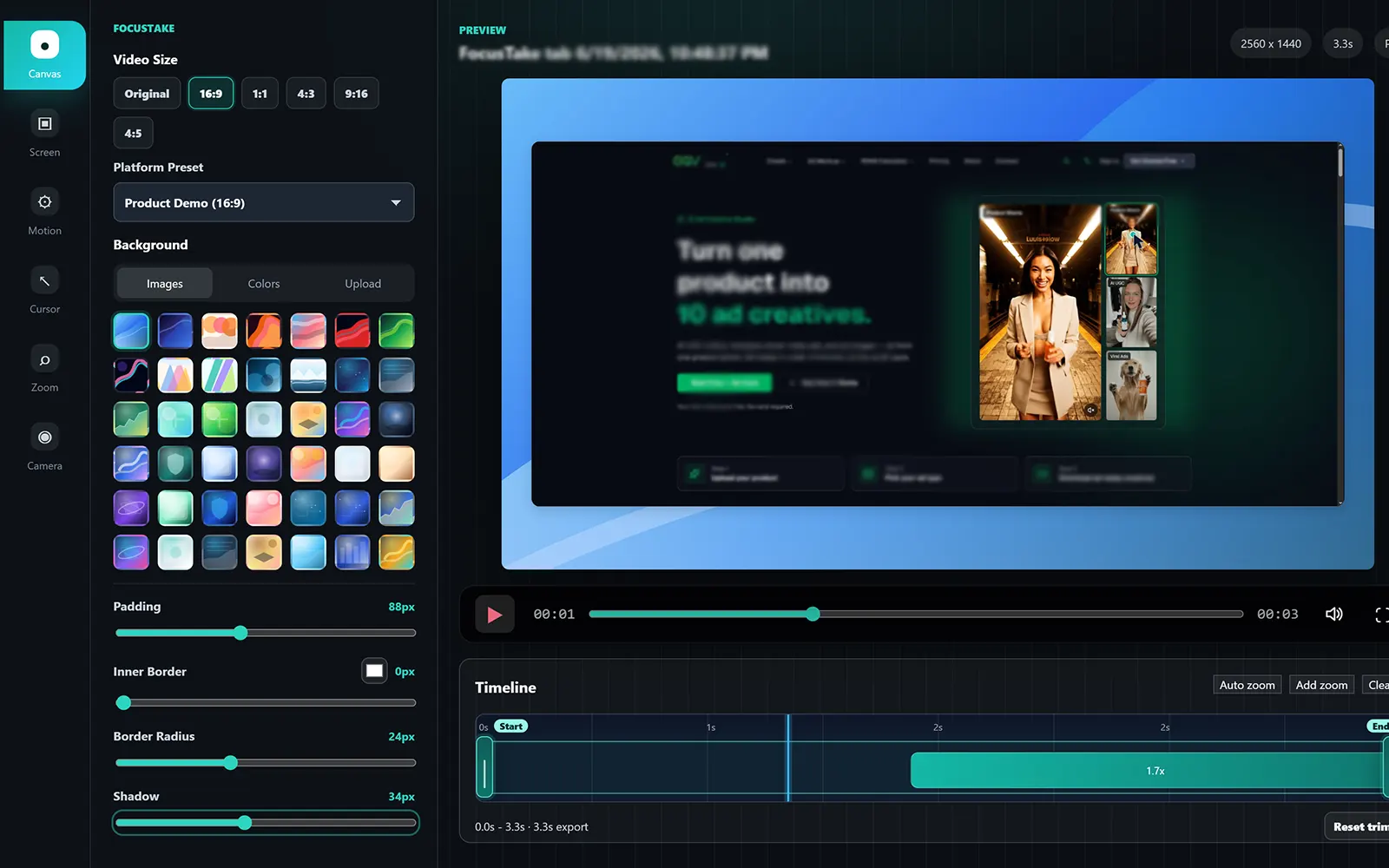
Une barre d'outils à gauche, l'aperçu et la timeline au centre, le panneau d'export à droite. Les réglages d'arrière-plan, de mise en page, de curseur, de mouvement et de zoom sont denses mais restent lisibles.
Mise en page
Arrière-plan, format d'image et cadrage
Définissez l'arrière-plan, le format d'image, la marge, l'arrondi des coins et l'ombre pour cadrer la capture pour YouTube, X, TikTok ou une intégration dans une doc.
Export local
Export local WebM, MP4 et GIF
Générez la vidéo finale sur votre propre appareil en WebM, MP4 ou en un court GIF. Rien ne transite par un éditeur cloud : l'enregistrement reste avec vous.
Pourquoi FocusTake
FocusTake face à un enregistreur d'écran Chrome classique
Ce qu'un enregistreur pensé onglet d'abord fait, et que la capture générique ne fait pas.
FocusTakeEnregistreurs classiques
Zoom automatique à partir des clics, de la saisie et des défilementsImages-clés manuelles
Incrustation d'un curseur fluideCurseur brut
Workflow pensé onglet d'abordCapture générique
Édition locale et export WebM/MP4/GIFEnvoie souvent dans le cloud
De la capture à une démo partageableUne seule priseBeaucoup de montage
Modèle de tarificationLicence locale à $39Abonnement mensuel
Tarifs
Gratuit pour démarrer, $39 pour Pro à vie
Même moteur d'enregistrement et même éditeur. Pro relève le plafond de résolution à 2K et 4K et supprime le filigrane d'export.
Free
Pour essayer FocusTake et capturer des clips rapides.
$0sans compte requis
Enregistrement d'onglet du navigateur
Audio de l'onglet en option
Incrustation caméra en option (onglet du navigateur)
Licence locale en paiement unique, sans abonnement
Soutien au développement continu
Priorité sur les nouvelles options d'export
Local d'abord
L'enregistrement, l'édition et l'export restent sur votre machine
L'enregistrement, l'édition et l'export en WebM, MP4 ou GIF se font sur votre appareil. L'accès Chrome permet l'enregistrement d'onglets et les effets basés sur vos interactions.
Enregistré en local
La capture de l'onglet est enregistrée et conservée sur votre appareil pendant que vous travaillez.
Édité en local
Arrière-plan, mise en page, curseur, mouvement et zoom se font tous dans l'éditeur local.
Exporté en local
Générez la vidéo finale — WebM, MP4 ou GIF — sur votre appareil. Aucun aller-retour vers le cloud.
Activation Pro sécurisée
L'activation de Pro utilise une vérification de licence sécurisée. Vos enregistrements, vos montages et vos exports restent sur votre appareil.
Sur votre appareilAucun envoi de l'enregistrement
1Enregistrer l'ongletlocal
2Éditer et appliquer le zoom autolocal
3Exporter en WebM/MP4/GIFlocal
Journal des versions
Nouveautés
Un aperçu rapide de ce qui a été livré récemment.
v0.5juin 2026
Arrière-plans personnalisés — fonds d'écran, couleurs et import
FocusTake est-il une extension d'enregistrement d'écran pour Chrome ?
Oui. FocusTake est une extension d'enregistrement d'écran pour Chrome conçue pour les démos produit : elle enregistre un onglet du navigateur, ajoute un zoom automatique et un curseur fluide, et exporte en WebM, MP4 ou GIF localement. Vous pouvez aussi enregistrer l'écran entier ou une fenêtre d'application en enregistrement simple.
Prend-il en charge le MP4 et le GIF ?
Oui. FocusTake exporte en WebM, MP4 et GIF localement. Le WebM est le format par défaut ; le MP4 se partage facilement partout, et le GIF est idéal pour les courts clips.
Enregistre-t-il tout l'écran ?
Oui — vous pouvez enregistrer l'écran entier ou une fenêtre d'application en enregistrement simple. FocusTake est toutefois pensé autour de l'onglet du navigateur : les améliorations (zoom automatique, capture des événements, curseur fluide et incrustation caméra) s'appliquent aux enregistrements d'onglet du navigateur.
Mon enregistrement est-il traité en local ?
Oui. L'enregistrement, l'édition et l'export se font sur votre appareil, donc la capture reste avec vous. L'activation de Pro utilise une vérification de licence sécurisée.
Qu'est-ce que Pro débloque ?
Une licence Pro locale débloque l'export en 2K et 4K et supprime le filigrane. Free exporte jusqu'en 1080p avec un filigrane ; les réglages de durée et de débit sont disponibles dans les deux cas.
Quel navigateur est pris en charge ?
FocusTake est une extension Chrome et fonctionne sous Chrome. L'accès Chrome permet l'enregistrement d'onglets et les améliorations basées sur les interactions.
Comment fonctionne le zoom automatique ?
Il observe vos interactions (clics, saisie, défilements, sélection et changements d'URL) et les transforme en moments de zoom que vous pouvez ajuster, ajouter ou retirer dans l'éditeur.
Enregistrez votre prochaine démo en une seule prise focalisée
Installez l'extension d'enregistrement d'écran Chrome et transformez l'enregistrement d'un onglet en un WebM, MP4 ou GIF propre, le tout sur votre machine.