Auto-Zoom
Auto-Zoom aus echten Interaktionen
Der Zoom folgt dem, was du wirklich tust: deinen Klicks, Eingaben und Scrolls, statt willkürlich heranzufahren. Pass im Editor alles an, füge etwas hinzu oder entferne es.
clicktypescrollzoom
Jeder Klick zoomt automatisch heran — so schaut jeder genau dorthin, wo du willst.
Nimm einen Browser-Tab mit Auto-Zoom, einem ruhigen Cursor und optionaler Kamera auf und exportiere dann WebM, MP4 oder GIF — alles auf deinem Rechner.
Nimm einmal auf — fast ohne Setup und ohne Timeline, mit der du dich danach herumschlagen musst.
Choose a source
Wähle den Tab, den du demonstrieren willst. Browser-Tab ist die empfohlene Quelle, Tab-Audio ist optional.
Geh einmal durch dein Produkt. FocusTake erfasst dabei Cursor, Klicks, Eingaben, Scrolls und URL-Wechsel — und kann gleichzeitig deine Kamera und Stimme aufnehmen.
Diese Interaktionen werden von selbst zu Zoom-Momenten, sodass der Blick der Aktion folgt. Kein Keyframing von Hand.
Stimm Hintergrund, Layout, Cursor und Bewegung im lokalen Editor ab und exportiere dann eine saubere WebM, MP4 oder GIF direkt von deinem Rechner.
Ein fokussiertes Tool für Browser-Demos. Es ist kein vollwertiger Videoeditor und kein Allzweck-Rekorder — und will das auch nicht sein.
Der Zoom folgt dem, was du wirklich tust: deinen Klicks, Eingaben und Scrolls, statt willkürlich heranzufahren. Pass im Editor alles an, füge etwas hinzu oder entferne es.
Zittrige Mausbewegungen werden zu ruhiger, gut lesbarer Bewegung geglättet, sodass ein Walkthrough eher nach Studio-Aufnahme aussieht als nach roher Bildschirmaufnahme.
Füge ein Kamera- und Stimm-Overlay hinzu, während du einen Browser-Tab aufnimmst. Positioniere, skaliere, spiegele oder forme die Kamera-Blase im Editor — oder blende sie ganz aus.
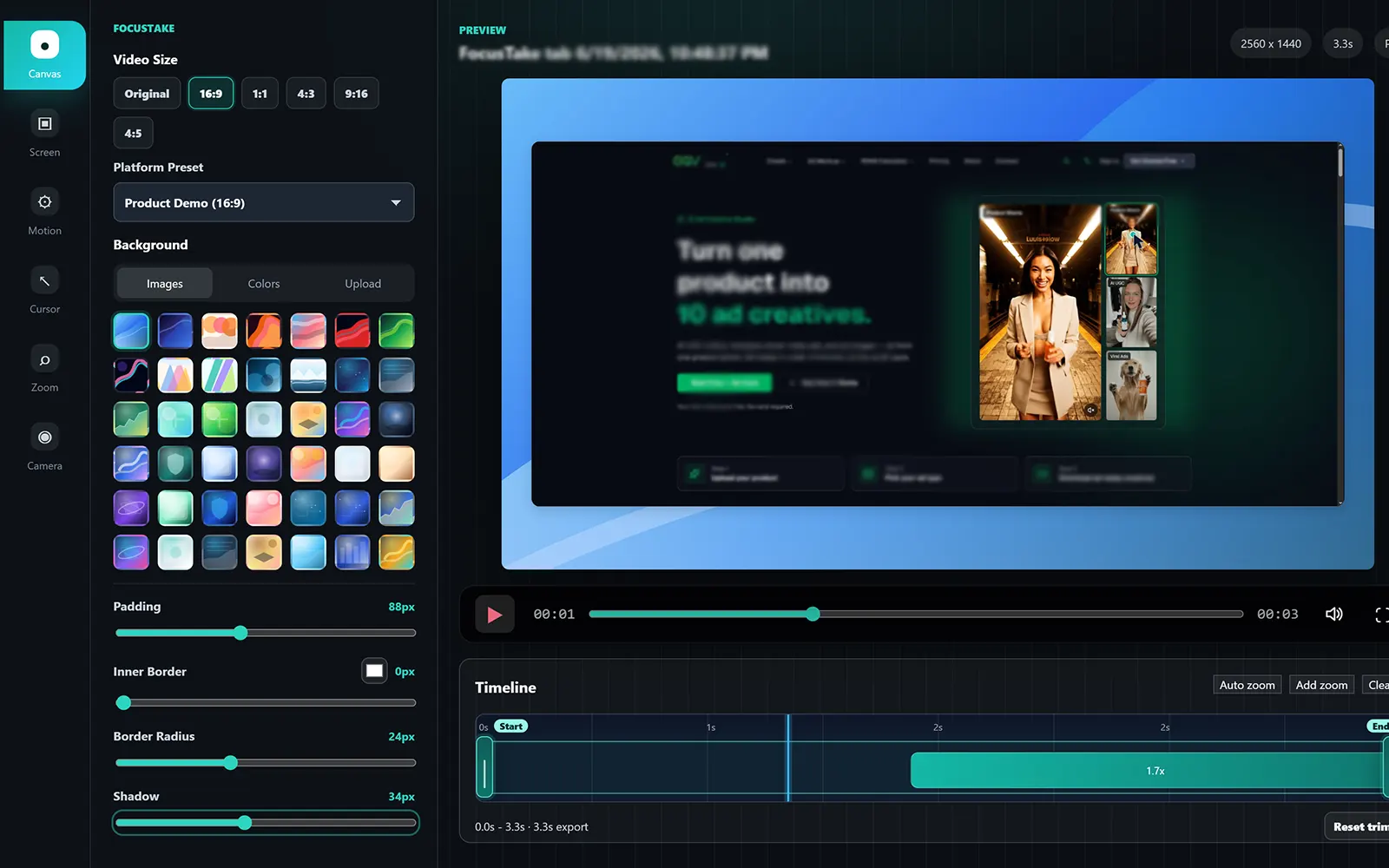
Eine Werkzeugleiste links, Vorschau und Timeline in der Mitte, das Export-Panel rechts. Die Steuerelemente für Hintergrund, Layout, Cursor, Bewegung und Zoom sitzen dicht beisammen, bleiben aber übersichtlich.
Stell Hintergrund, Seitenverhältnis, Innenabstand, Eckenradius und Schatten ein, um die Aufnahme für YouTube, X, TikTok oder ein Docs-Embed zu rahmen.
Rendere das finale Video auf deinem eigenen Gerät als WebM, MP4 oder kurzes GIF. Nichts läuft durch einen Cloud-Editor, deine Aufnahme bleibt also bei dir.
Was ein Browser-Tab-first-Rekorder kann, was generische Aufnahme nicht kann.
Dieselbe Aufnahme-Engine und derselbe Editor. Pro hebt das Auflösungslimit auf 2K & 4K an und entfernt das Export-Wasserzeichen.
Zum Ausprobieren von FocusTake und für schnelle Clips.
Für Demos, die du teilen willst.
Aufnahme, Bearbeitung und Export als WebM, MP4 oder GIF finden auf deinem Gerät statt. Der Chrome-Zugriff unterstützt Tab-Aufnahmen und interaktionsbasierte Effekte.
Ein kurzer Blick darauf, was zuletzt ausgeliefert wurde.
Klare Antworten dazu, was FocusTake kann.
Ja. FocusTake ist eine Chrome-Erweiterung zur Bildschirmaufnahme, gebaut für Produkt-Demos: Sie nimmt einen Browser-Tab auf, ergänzt Auto-Zoom und einen ruhigen Cursor und exportiert WebM, MP4 oder GIF lokal. Du kannst auch den ganzen Bildschirm oder ein Anwendungsfenster als einfache Aufnahme festhalten.
Ja. FocusTake exportiert WebM, MP4 und GIF lokal. WebM ist die Standardeinstellung; MP4 lässt sich überall einfach teilen, und GIF eignet sich gut für kurze Clips.
Ja — du kannst den ganzen Bildschirm oder ein Anwendungsfenster als einfache Aufnahme festhalten. FocusTake ist aber rund um den Browser-Tab gebaut: Die Verbesserungen (Auto-Zoom, Event-Erfassung, ruhiger Cursor und das Kamera-Overlay) gelten für Browser-Tab-Aufnahmen.
Ja. Aufnahme, Bearbeitung und Export finden auf deinem Gerät statt, deine Aufnahme bleibt also bei dir. Die Pro-Aktivierung nutzt eine sichere Lizenzprüfung.
Eine lokale Pro-Lizenz schaltet 2K- und 4K-Export frei und entfernt das Wasserzeichen. Free exportiert bis 1080p mit Wasserzeichen; Steuerung von Länge und Bitrate gibt es in beiden Fällen.
FocusTake ist eine Chrome-Erweiterung und läuft in Chrome. Der Chrome-Zugriff unterstützt Tab-Aufnahmen und interaktionsbasierte Verbesserungen.
Er beobachtet deine Interaktionen (Klicks, Eingaben, Scrolls, Auswahl und URL-Wechsel) und macht daraus Zoom-Momente, die du im Editor anpassen, hinzufügen oder entfernen kannst.
Installiere die Chrome-Erweiterung zur Bildschirmaufnahme und mach aus einer Tab-Aufnahme eine saubere WebM, MP4 oder GIF — alles auf deinem Rechner.